
Gập laptop mà máy vẫn chạy là một thủ thuật hữu ích giúp người dùng tiếp tục sử dụng máy tính ngay cả khi đóng màn hình. Tính năng này đặc biệt phù hợp khi bạn muốn kết nối laptop với màn hình rời, tải dữ liệu, nghe nhạc hoặc chạy phần mềm trong thời gian dài mà không cần mở máy.
Trong bài viết này, chúng ta sẽ tìm hiểu chi tiết cách gập laptop mà máy vẫn chạy, nguyên lý hoạt động, lợi ích cũng như các bước cài đặt cụ thể trên từng hệ điều hành.
Gập laptop mà máy vẫn chạy là gì?
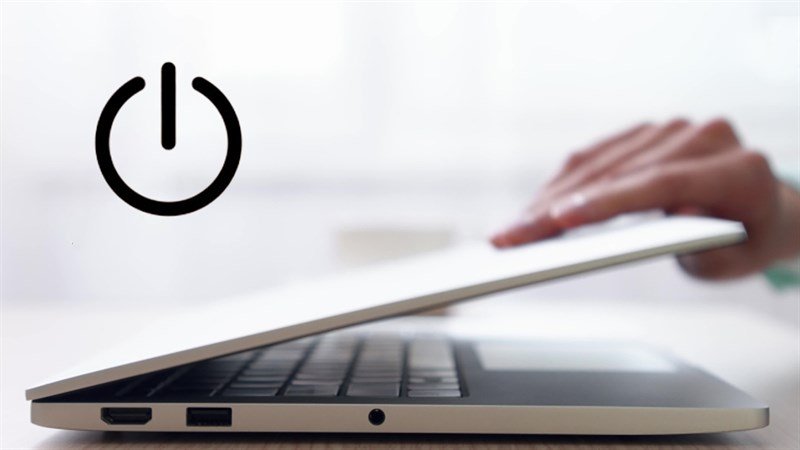
Gập laptop mà máy vẫn chạy là việc bạn điều chỉnh cài đặt hệ thống để thiết bị không tự động chuyển sang chế độ ngủ (Sleep) hoặc tắt khi đóng nắp. Thông thường, khi gập máy, hệ điều hành sẽ kích hoạt chế độ tiết kiệm năng lượng nhằm bảo vệ pin và phần cứng.
Tuy nhiên, người dùng hoàn toàn có thể thay đổi thiết lập này để laptop tiếp tục hoạt động bình thường ngay cả khi màn hình đã gập lại. Tính năng này rất hữu ích khi bạn cần tải dữ liệu, chạy phần mềm hoặc kết nối với màn hình ngoài mà không muốn gián đoạn.

Lợi ích của cách gập laptop mà máy vẫn chạy
- Sử dụng với màn hình ngoài: Một trong những lý do phổ biến để áp dụng cách gập laptop mà máy vẫn chạy là khi kết nối với màn hình rời. Bạn có thể dùng laptop như một “CPU mini” mà không cần mở màn hình chính.
- Tiết kiệm không gian làm việc: Việc gập laptop giúp bàn làm việc gọn gàng hơn, đặc biệt khi bạn sử dụng bàn nhỏ hoặc không gian hạn chế.
- Chạy tác vụ nền: Bạn có thể tải file, render video, cập nhật phần mềm hoặc chạy ứng dụng mà không cần mở màn hình.
- Tiết kiệm pin và giảm ánh sáng: Khi màn hình tắt nhưng máy vẫn chạy, bạn sẽ tiết kiệm điện năng và tránh ánh sáng gây khó chịu trong môi trường tối.

Cách gập laptop mà máy vẫn chạy đối với HĐH Windows
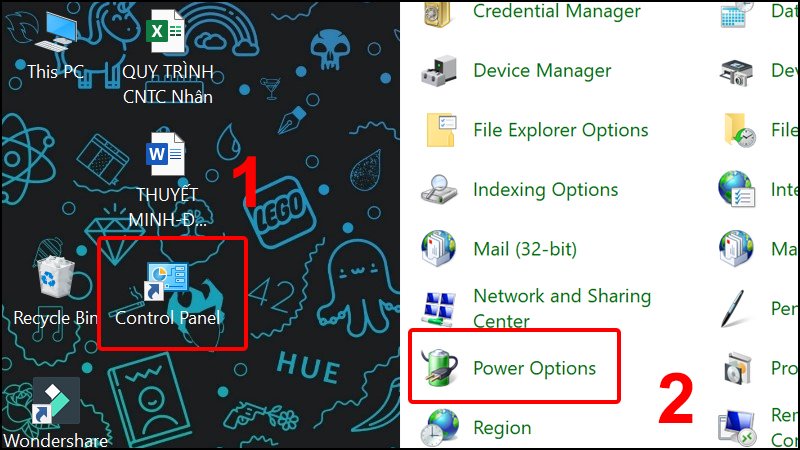
Bước 1: Mở Control Panel
Bạn tìm kiếm “Control Panel” trên thanh tìm kiếm và mở ứng dụng.
Bước 2: Truy cập Power Options
Chọn mục “Power Options” để điều chỉnh cài đặt nguồn.
Bước 3: Chọn chức năng khi đóng nắp
Nhấn vào “Choose what closing the lid does”.
Bước 4: Thiết lập không làm gì
Tại mục “When I close the lid”, chọn “Do nothing” cho cả 2 chế độ:
- On battery
- Plugged in
Bước 5: Lưu thay đổi
Nhấn “Save changes” để hoàn thành cài đặt.
Sau khi thực hiện xong, bạn đã hoàn thành cách gập laptop mà máy vẫn chạy trên Windows.
Cách gập laptop mà máy vẫn chạy trên macOS
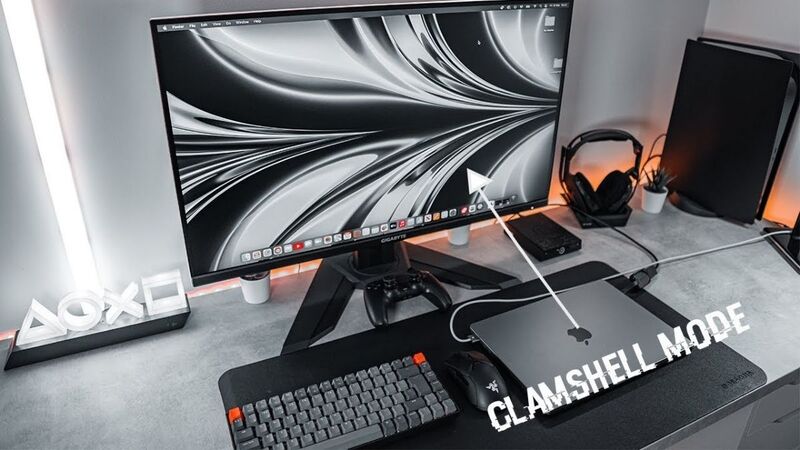
Sử dụng chế độ Clamshell Mode
Trên macOS, cách gập laptop mà máy vẫn chạy thường được gọi là Clamshell Mode.
Điều kiện cần thiết
- Kết nối màn hình ngoài
- Có bàn phím và chuột rời
- Laptop đang cắm sạc
Cách thực hiện
- Kết nối màn hình ngoài
- Cắm sạc
- Kết nối chuột và bàn phím
- Gập màn hình lại
Lúc này, máy vẫn hoạt động bình thường trên màn hình ngoài.
Những lưu ý khi áp dụng cách gập laptop mà máy vẫn chạy
- Vấn đề tản nhiệt: Khi gập laptop, khả năng tản nhiệt có thể giảm. Bạn nên đặt máy ở nơi thoáng mát để tránh quá nhiệt.
- Không đặt trên bề mặt mềm: Không nên đặt laptop trên giường, chăn hoặc bề mặt mềm vì dễ gây nóng máy.
- Theo dõi hiệu suất: Nếu máy chạy tác vụ nặng trong thời gian dài, hãy kiểm tra nhiệt độ và hiệu suất thường xuyên.
Khi nào nên sử dụng cách gập laptop mà máy vẫn chạy?
Bạn nên áp dụng thủ thuật này trong một số trường hợp cụ thể để tận dụng tối đa hiệu suất của laptop mà không cần mở màn hình liên tục. Việc giữ máy hoạt động khi gập lại đặc biệt hữu ích trong các tình huống sau:
- Làm việc với màn hình rời, giúp không gian làm việc gọn gàng hơn mà vẫn đảm bảo hiệu suất
- Tải dữ liệu qua đêm, tránh bị gián đoạn khi máy tự chuyển sang chế độ ngủ
- Nghe nhạc hoặc chạy các ứng dụng nền mà không cần mở máy
- Sử dụng laptop như một máy chủ mini để xử lý công việc liên tục
Những trường hợp này giúp bạn linh hoạt hơn trong quá trình sử dụng thiết bị.
Có nên luôn gập laptop khi đang chạy không?
Mặc dù việc gập laptop mà máy vẫn hoạt động mang lại nhiều tiện lợi, bạn không nên lạm dụng trong thời gian dài. Khi thiết bị hoạt động liên tục ở trạng thái đóng nắp, khả năng tản nhiệt có thể bị hạn chế, dễ ảnh hưởng đến tuổi thọ linh kiện bên trong.
Vì vậy, người dùng nên cân nhắc sử dụng tính năng này một cách hợp lý, chỉ áp dụng khi thật sự cần thiết và kết hợp cho máy nghỉ định kỳ để đảm bảo hiệu suất ổn định và độ bền lâu dài.
Các lỗi thường gặp
- Laptop vẫn bị sleep khi gập: Nguyên nhân có thể do cài đặt chưa đúng. Hãy kiểm tra lại Power Options.
- Màn hình ngoài không hiển thị: Kiểm tra cáp kết nối hoặc cài đặt hiển thị.
- Máy bị nóng: Sử dụng đế tản nhiệt hoặc đặt máy ở nơi thông thoáng.
Mẹo tối ưu khi sử dụng laptop
- Sử dụng đế tản nhiệt
- Vệ sinh quạt định kỳ
- Update driver và hệ điều hành
- Không chạy quá nhiều app nặng
Những mẹo này giúp bạn tận dụng tốt cách gập laptop mà máy vẫn chạy.
Kết luận
Cách gập laptop mà máy vẫn chạy là một thủ thuật đơn giản nhưng cực kỳ hữu ích, giúp bạn tối ưu hóa trải nghiệm sử dụng máy tính. Từ việc tiết kiệm không gian, hỗ trợ làm việc đa màn hình đến chạy tác vụ nền, tất cả đều trở nên tiện lợi hơn.
Hy vọng qua bài viết này, bạn đã nắm rõ cách gập laptop mà máy vẫn chạy và có thể áp dụng hiệu quả trong thực tế.
Khám phá ngay h2oustonswims.org để không bỏ lỡ những bài viết hấp dẫn về công nghệ, thủ thuật và kiến thức tin học thú vị. Nội dung cập nhật liên tục, dễ hiểu và thực tế, giúp bạn nâng cao kỹ năng và bắt kịp xu hướng số mỗi ngày!