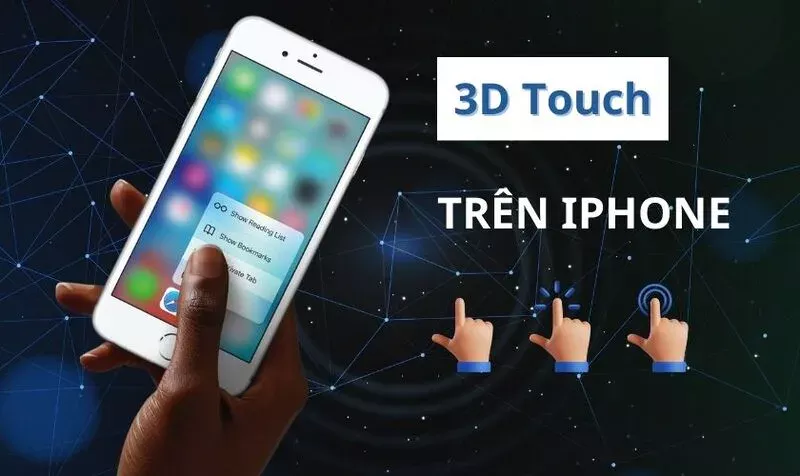
Nếu từng dùng các dòng iPhone từ 6s đến XS Max, hẳn bạn đã biết đến công nghệ cảm ứng lực 3D Touch. Tuy nhiên, nhiều người vẫn chỉ dùng vuốt chạm cơ bản mà bỏ lỡ nhiều tiện ích hay ho. Việc hiểu rõ 3D Touch là gì trên iPhone làm sao để tự tin hơn khi thao tác sẽ giúp bạn tiết kiệm thời gian và tối ưu trải nghiệm sử dụng. Hãy cùng tín đồ công nghệ khám phá ngay dưới đây!
3D Touch là gì trên iPhone và cơ chế hoạt động chi tiết
Nhiều người dùng công nghệ thường thắc mắc 3D Touch là gì trên iPhone và 3D Touch hoạt động như thế nào phía sau tấm kính mỏng manh mà chúng ta vẫn vuốt ve hằng ngày. Về bản chất, đây là công nghệ cảm ứng có khả năng nhận biết chính xác độ mạnh yếu của lực ấn từ đầu ngón tay, từ đó đưa ra các phản hồi điều hướng tương ứng trên hệ điều hành iOS.
Thay vì chỉ nhận diện thao tác chạm đơn điệu hay vuốt lướt trên mặt phẳng như thông thường, Apple đã khéo léo lồng ghép một hệ thống cảm biến áp lực siêu nhạy nằm ngay bên dưới tấm nền màn hình Retina. Khi bạn đè ngón tay xuống, các cảm biến này lập tức đo đạc sự thay đổi khoảng cách cực kỳ nhỏ giữa mặt kính bảo vệ và hệ thống đèn nền để tính toán lực tác động.
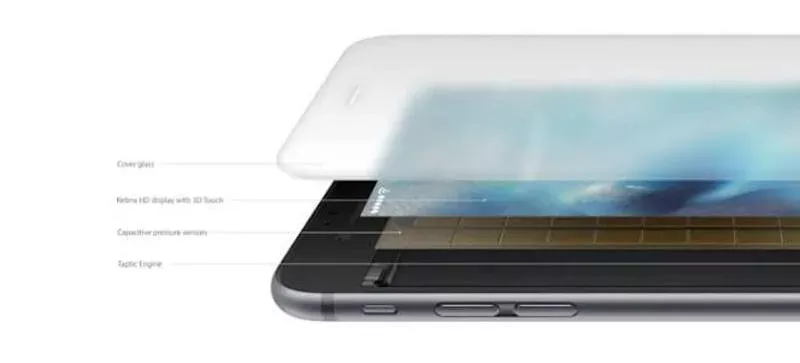
Ngay sau đó, bộ phản hồi haptic Taptic Engine sẽ phát ra một nhịp rung nhẹ hều nhưng vô cùng dứt khoát, mang lại cảm giác bấm nảy tưng tưng cực kỳ chân thật giống như khi bạn đang click một con chuột cơ thực thụ.
Nói một cách ngắn gọn và dễ hiểu nhất, công nghệ này chia thao tác của người dùng ra làm hai cấp độ lực chính:
– Peek (Chạm nhẹ): Giúp bạn ngó nhanh nội dung của một đoạn tin nhắn, một email hay bức ảnh vừa chụp mà hoàn toàn không cần phải bấm mở hẳn ứng dụng đó ra.
– Pop (Nhấn mạnh hơn): Khi bạn giữ nguyên ngón tay và nhấn thêm một chút lực nữa, giao diện xem trước lập tức bung ra toàn màn hình để bạn truy cập và tương tác với nội dung đầy đủ.
Chính nhờ sự phối hợp ăn ý đến hoàn hảo giữa phần cứng cảm biến và thuật toán phần mềm, mọi trải nghiệm vuốt chạm thường nhật của bạn đều trở nên liền mạch, mượt mà và tiết kiệm thời gian một cách rõ rệt.
Công nghệ 3D Touch dùng để làm gì trong thực tế?
Nếu bạn vẫn còn băn khoăn không biết 3D Touch là gì ngoài việc làm cho màn hình điện thoại cảm giác linh hoạt hơn, thì câu trả lời nằm ở hàng loạt phím tắt tiện lợi mà tính năng này mang lại. Nó sinh ra vốn dĩ để rút ngắn tối đa các bước thao tác rườm rà, giúp người dùng mở nhanh tính năng cần thiết chỉ trong một cú nhấn nhẹ.
Điểm cộng đầu tiên phải kể đến là khả năng kích hoạt menu thao tác nhanh (Quick Actions) ngay từ biểu tượng ứng dụng ở màn hình chính. Chẳng hạn, khi bạn nhấn một lực nhẹ lên biểu tượng Camera, một menu nhỏ sẽ lập tức hiện ra cho phép bạn chọn ngay chế độ “Chụp ảnh tự sướng” hoặc “Quay video” mà không cần phải trải qua các bước bấm mở ứng dụng rồi vuốt chọn chế độ tốn thời gian.
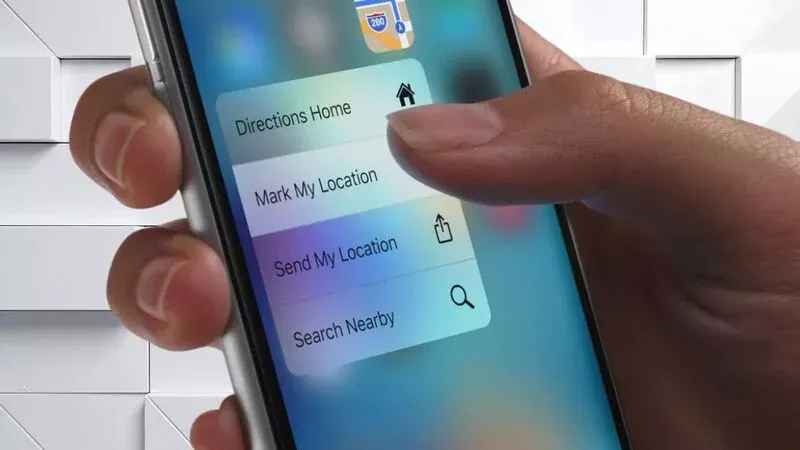
Điểm tốt tiếp theo là việc quản lý hộp thư Mail hay danh sách tin nhắn nhắn tin trở nên nhàn nhã hơn bao giờ hết. Thay vì phải bấm mở từng đường link hay từng cuộc trò chuyện rồi lại phải mất công nhấn nút quay ra, bạn chỉ cần ấn nhẹ ngón tay để Peek qua xem nội dung bên trong có quan trọng không. Nếu thấy tin nhắn rác hay thông báo không cần thiết, bạn chỉ việc thả ngón tay ra là xong, giao diện sẽ tự động quay về trạng thái cũ rất gọn gàng.
Đặc biệt, đối với những ai thường xuyên phải soạn thảo văn bản hay nhắn tin công việc trên điện thoại, công nghệ này thực sự là một cứu cánh tuyệt vời. Bằng cách đè mạnh ngón tay lên khu vực bàn phím ảo, toàn bộ các phím chữ sẽ lập tức biến mất và biến khu vực đó thành một bàn rê chuột (trackpad) di động. Lúc này, bạn có thể dễ dàng di chuyển con trỏ đến đúng ký tự bị gõ sai để sửa lại mà không bao giờ gặp phải cảnh ngón tay to bấm nhầm lung tung nữa.
Cách bật, tắt và cài đặt độ nhạy 3D Touch đơn giản
Mặc dù được tích hợp hàng loạt công nghệ cảm biến vô cùng phức tạp ở bên trong, nhưng việc thiết lập và tùy chỉnh tính năng này lại cực kỳ đơn giản. Bạn hoàn toàn có thể tự do điều chỉnh độ nhạy cảm ứng sao cho vừa vặn nhất với lực tay và thói quen sử dụng hằng ngày của bản thân.
Dưới đây là các bước thao tác chi tiết giúp bạn làm chủ phần cài đặt này:
- Bạn truy cập vào ứng dụng Cài đặt (Settings) mặc định trên màn hình chính của iPhone.
- Cuộn màn hình xuống phía dưới một chút rồi nhấp chọn vào mục Trợ năng (Accessibility).
- Tiếp theo, hãy tìm và chọn mục Cảm ứng (Touch), sau đó nhấp tiếp vào phần 3D Touch & Haptic Touch (Lưu ý: Đối với một số phiên bản hệ điều hành iOS đời cũ, mục này có thể nằm trực tiếp bên trong phần Cài đặt chung). Tại đây, bạn chỉ cần gạt thanh công tắc sang màu xanh lá cây để kích hoạt tính năng lên.
- Ngay bên dưới thanh công tắc, hệ thống sẽ cung cấp cho bạn phần tùy chỉnh Độ nhạy 3D Touch (3D Touch Sensitivity) với 3 mức độ rõ rệt: Nhẹ (Light), Trung bình (Medium) và Mạnh (Firm).
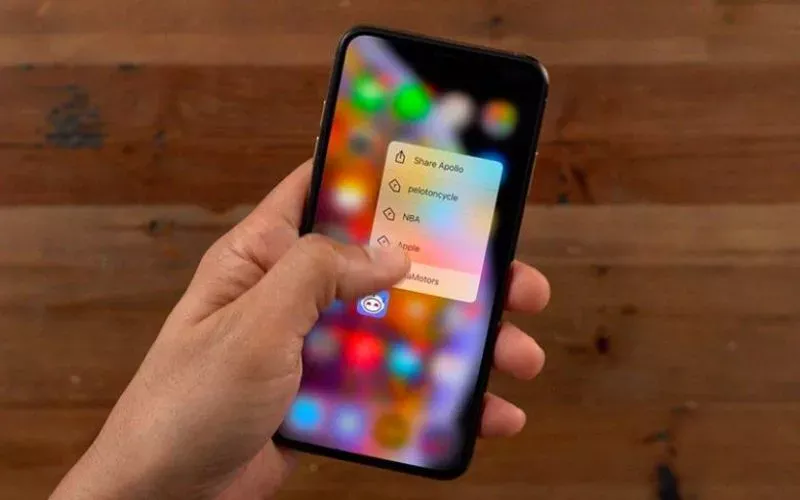
Một mẹo nhỏ dành cho bạn là nếu lực tay của bạn khá yếu hoặc thiết bị của bạn đang dán một lớp kính cường lực tương đối dày, hãy ưu tiên chọn mức độ “Nhẹ” để máy nhận diện lực ấn tốt hơn. Ngược lại, nếu như bạn là người hay có thói quen tì tay mạnh khi vuốt màn hình dẫn đến việc vô tình làm kích hoạt các menu không mong muốn, việc cài đặt sang mức độ “Mạnh” sẽ là sự lựa chọn hợp lý nhất để tránh gây phiền phức trong quá trình trải nghiệm.
Mẹo dùng 3D Touch siêu tiện lợi giúp bạn thao tác như cao thủ
Nếu chỉ dừng lại ở việc xem trước vài đoạn tin nhắn hay ảnh chụp, bạn mới chỉ tận dụng được khoảng 30% sức mạnh mà công nghệ cảm ứng lực này mang lại. Hãy bỏ túi ngay 7 mẹo dùng siêu đỉnh dưới đây để biến chiếc iPhone của mình thành một công cụ hỗ trợ công việc đắc lực và chuyên nghiệp hơn bao giờ hết:
Chuyển ứng dụng nhanh: Nhấn lực vào mép trái màn hình rồi vuốt sang phải để chuyển sang ứng dụng vừa dùng.
Xóa nhanh thông báo: Nhấn mạnh vào biểu tượng dấu “X” ở trung tâm thông báo để chọn Xóa tất cả.
Trả lời tin nhắn từ màn hình khóa: Nhấn giữ lực vào thông báo tin nhắn để mở khung chat và trả lời ngay không cần mở khóa.
Xem nhanh ảnh vừa chụp: Trong giao diện Camera, nhấn nhẹ vào ô thu nhỏ ở góc dưới bên trái để xem lại ảnh mà không cần thoát ứng dụng.
Xem nhanh vị trí bản đồ: Nhấn đè nhẹ vào dòng địa chỉ trong Tin nhắn hoặc Mail để xem trước bản đồ thu nhỏ.
Lưu ảnh web siêu tốc: Khi lướt Safari, nhấn giữ lực lên hình ảnh rồi kéo nhẹ lên để chọn Lưu hình ảnh.
Xem ảnh chuyển động Live Photos: Nhấn giữ lực vào bất kỳ ảnh Live Photo nào trong thư viện để thưởng thức chuyển động và âm thanh.
Kết luận
Hiểu rõ 3D Touch là gì trên iPhone làm sao để tự tin hơn khi làm chủ mọi thao tác sẽ giúp bạn tiết kiệm tối đa thời gian và sử dụng máy mượt mà hơn. Hy vọng bài viết trên tin tức tổng hợp đã mang lại cho bạn những thông tin bổ ích. Nếu đang dùng một chiếc iPhone có hỗ trợ tính năng này, hãy bật lên và trải nghiệm ngay.
Nguồn: Sưu tầm